자르기
두 핸들 중 하나를 드래그하세요. 클립 위치는 그대로고, 시작점과 끝점만 움직여요.
keeping 0:06.6 of 0:10.0
방향키는 핸들을 한 프레임씩 움직여요. 편집기에서는 타임코드를 직접 입력할 수도 있어요.
동영상은 여러분의 기기에 남아요
여러분의 브라우저가 파일을 읽고, 편집하고, 내보내요. 동영상은 절대 업로드되지 않고, 계정이나 워터마크도 없어요.
가입도, 설치할 소프트웨어도 없이 온라인에서 동영상을 무료로 편집하세요. 동영상을 추가하고, 자르고, 크롭하고, 분할하고, 크기를 바꾸거나 음악을 넣은 뒤 다운로드하세요. 워터마크는 없습니다.
계정이 필요 없어요
…또는 동영상, 이미지, 오디오 파일을 이 페이지 어디에든 놓아보세요.
MP4 · WebM · MOV · PNG · JPG · MP3 · WAV
프로젝트는 이 브라우저에 저장되므로 새로고침해도 사라지지 않아요.
가장 많이 쓰게 될 네 가지 기능이 바로 여기서 실제로 동작해요. 직접 드래그해 보세요. 아래 눈금자는 편집기의 타임라인과 같은 코드로 그려져요.
두 핸들 중 하나를 드래그하세요. 클립 위치는 그대로고, 시작점과 끝점만 움직여요.
keeping 0:06.6 of 0:10.0
방향키는 핸들을 한 프레임씩 움직여요. 편집기에서는 타임코드를 직접 입력할 수도 있어요.
재생 헤드를 두고 자르세요. 클립 하나가 둘이 되고, 각각 따로 편집할 수 있어요.
cut at 0:04.4
비율을 고르거나 모서리를 드래그하세요. 내보내기는 검은 여백 없이 크롭한 크기로 나와요.
1190×842 from 1920×1080
눈금자가 1초 미만을 셀 때까지 확대해서, 정확한 지점에 컷을 놓으세요.
one tick = 2s
스냅, 빈 공간을 바로 메우는 삭제, 다중 트랙 편집, 매 단계 실행 취소는 편집기 본체에 있어요.
대부분의 편집은 하나의 작품이 아니라 작은 할 일이에요. 아래 네 가지는 각각 1분쯤 걸려요 — 모두 무료고, 이 탭 안에서 계정 없이, 워터마크 없이 끝나요.
30초짜리 클립 하나만 자르려는데 먼저 계정부터 만들라니, 이상한 거래죠. 여기엔 계정 시스템 자체가 없어요 — 그러니 내줘야 할 것들의 목록도 비어 있어요.
필요 없는 것
계정이 없기 때문에, 작업하는 동안 프로젝트는 이 브라우저에 저장되고 다음에 다시 열면 이어서 하도록 제안돼요 — 기기별로 저장되니, 남기고 싶은 건 내보내 두세요. 로그인 없는 편집기가 작업을 저장하는 방식.
아래 스크린샷은 모두 편집기 그 자체이지, 목업이 아니에요.
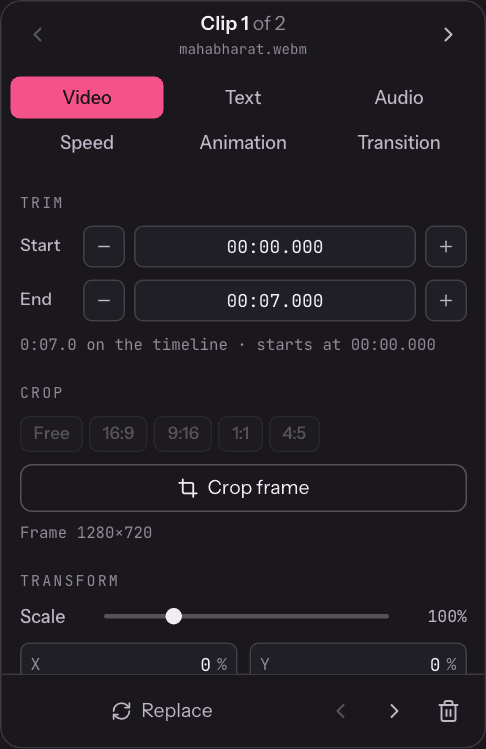
모든 클립에는 양쪽 끝에 핸들이 있어요. 대략 잘라내려면 드래그하고, 정확한 프레임을 원하면 시작과 끝을 정확한 타임코드로 입력한 뒤 한 프레임씩 이동하세요.
중간 부분을 빼려면 그 앞뒤로 분할한 뒤 사이의 클립을 지우세요 — 리플 모드가 켜져 있으면 빈 공간이 저절로 메워져요.
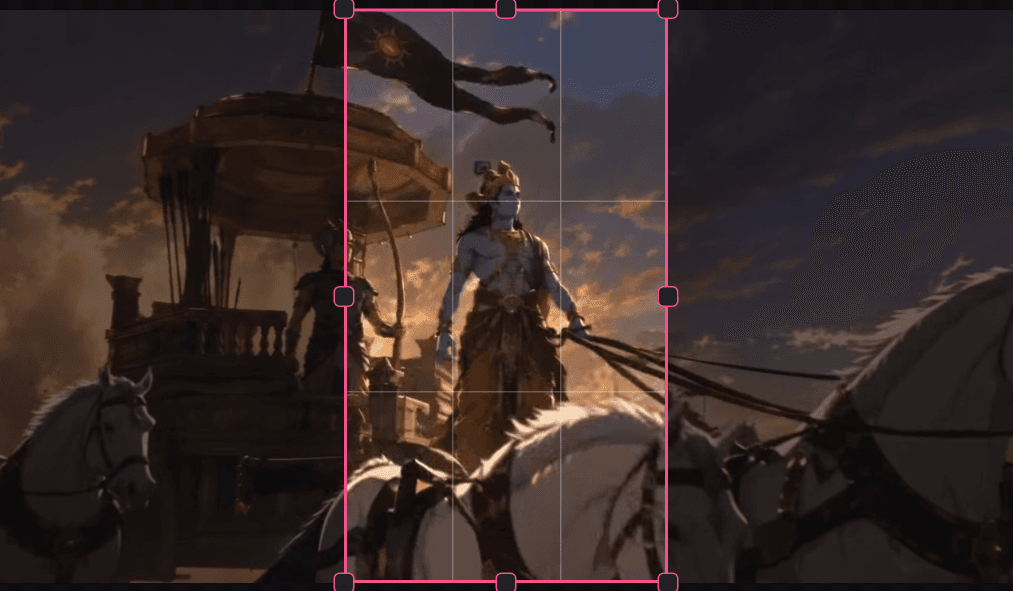
스토리에는 9:16, 피드에는 1:1, 세로형에는 4:5, 와이드스크린에는 16:9를 고르거나, 어떤 모양이든 자유롭게 드래그하세요. 삼분할 가이드도 함께 제공돼요.
내보내기는 원본에 검은 여백을 더하는 게 아니라 여러분이 남긴 프레임을 그대로 사용하고, 출력 해상도는 그 이후에도 고를 수 있어요.
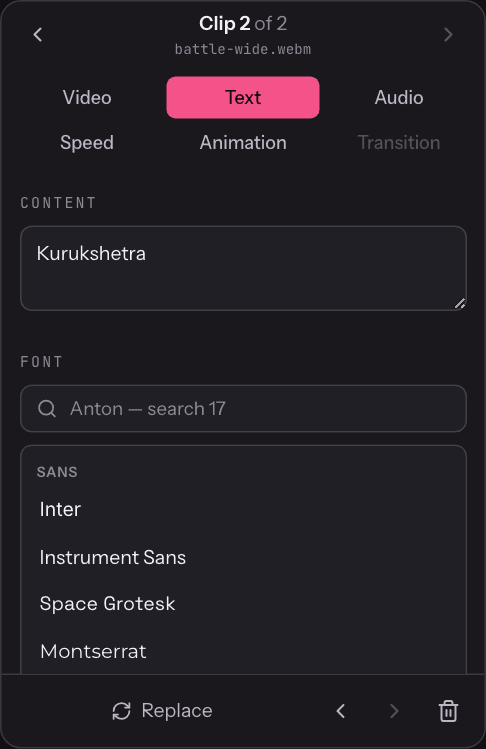
17가지 서체가 내장되어 있고, 직접 만든 글꼴 파일도 불러올 수 있어요. 크기, 굵기, 자간, 색상, 배경, 등장·퇴장 방식까지 정할 수 있어요.
텍스트는 동영상 위 자기만의 트랙에 놓이므로, 클립을 옮겨도 자막이 함께 딸려 가지 않아요.
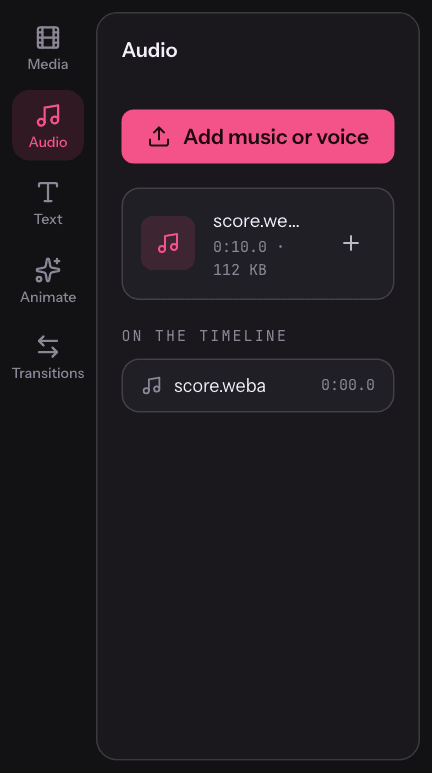
MP3, WAV, M4A 파일을 페이지에 놓으면 파형이 그려진 독립된 오디오 트랙에 들어가요. 레벨을 정하고 끝부분을 페이드하세요.
볼륨과 음소거는 클립별로 적용되므로, 한 녹화의 소리는 남기고 다른 녹화의 소리는 뺄 수도, 원본을 아예 음소거할 수도 있어요.
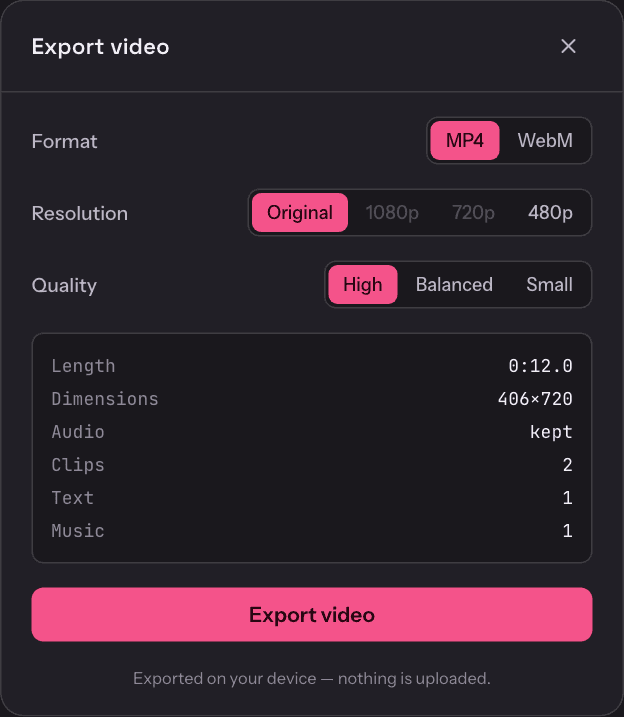
MP4 또는 WebM, 원본 크기 또는 1080p, 720p, 480p에, 화질 설정 3단계. 확정하기 전에 패널이 길이, 출력 크기, 어떤 오디오가 들어갈지 알려줘요.
결과물에는 아무것도 찍히지 않고 길이 제한도 없어요 — 인코딩은 여러분의 브라우저가 직접 하니 대기열도 없어요.
옆으로 찍힌 촬영본을 돌리기, 여러 클립을 하나의 파일로 합치기, 출력 크기 바꾸기, 클립을 4분의 1속도부터 4배속까지 재생하기 같은 기능도 있어요.
네 단계, 다운로드도 없고 미리 설정할 것도 없어요.
동영상을 페이지에 드래그하거나, 편집 시작을 눌러 파일을 선택하세요. 1~2초면 타임라인에 열려요 — 업로드할 것도 대기열도 없어요.
양 끝을 자르고, 필요 없는 부분은 분할해서 빼고, 프레임을 크롭하거나 회전하고, 텍스트를 넣고, 음악을 넣거나 속도를 바꾸세요.
미리보기에서 언제든 재생해 보세요. 내보내기 전에 재생 헤드를 각 컷 위로 옮기며 편집 지점을 확인하세요.
MP4나 WebM과 해상도를 고르고 내보내면, 완성된 파일이 여러분의 기기에 저장돼요.
몇 년 전부터 브라우저에는 진짜 미디어 파이프라인이 생겼어요 — 이미 동영상 재생에 쓰던 디코더에, 완성된 파일을 써내는 인코더까지요. 이 편집기는 그걸 그대로 써요. 그래서 설치할 게 없어요. 그 기능은 이미 여러분의 기기 안에 있으니까요.
데스크톱 앱도, 확장 프로그램도, 플러그인도 필요 없어요. 페이지를 열면 편집기가 바로 거기 있어요.
현재는 Chrome과 Edge가 가장 넓은 범위의 코덱을 지원해요. Safari와 Firefox도 많은 파일을 열지만, 일부 코덱은 거부할 수 있어요.
인코딩은 여러분의 기기에서 실행되므로, 긴 4K 내보내기는 실제로 부담이 되지만 대신 대기열은 없어요.
브라우저 기반 편집기 중 상당수는 동영상을 서버로 업로드해 그곳에서 처리한 뒤 다운로드 링크를 돌려줘요. 이 편집기는 업로드 엔드포인트가 아예 없어요. 디코딩, 합성, 인코딩 모두 이 탭 안에서 일어나요.
그래서 아직 끝나지 않은, 기밀이 담긴 편집본은 여러분의 기기에 그대로 남고, 작업이 끝난 뒤에도 파일을 붙잡고 있는 계정이 없어요. 네트워크를 오가는 건 페이지 자체와 페이지뷰 집계뿐이에요 — 여러분의 촬영본은 절대 아니에요.
각 단계가 어디에서 실행되나요
4단계 중 4단계가 로컬네트워크
GET /
페이지 자체
페이지뷰
방문 집계
미디어는 절대 없음
이 편집기에는 업로드 엔드포인트가 없어요. 브라우저의 네트워크 탭을 열고 동영상을 편집해 보세요. 보이는 건 페이지와 페이지뷰 핑뿐이고, 촬영본은 단 1바이트도 나가지 않아요.
시작 부분의 죽은 시간을 잘라내고, 중요한 부분에 크롭해서, 회의가 끝나기 전에 보내세요.
가로 동영상을 세로로 다시 구성하고, 제대로 된 서체로 자막을 넣고, 남의 로고 없이 내보내세요.
고객사 촬영본, 의료나 법률 자료, 아직 공개되지 않은 제품 — 남의 디스크에 있어서는 안 될 편집물이요.
네. 편집기의 모든 도구는 무료예요 — 유료 요금제도, 체험판도, 내보내기 제한도 없어요. 인코딩은 브라우저가 직접 하니, 분당 서버 비용을 여러분에게 전가할 이유가 없어요.
동영상을 편집기에 추가하고, 타임라인에서 자르기·분할·크롭·회전·텍스트·음악 같은 변경을 한 뒤, 결과를 확인하고 내보내세요. 이 모든 과정이 한 페이지에서 이루어져요.
네. 편집기는 최신 브라우저에서 실행되므로 설치할 애플리케이션이 없어요. WebCodecs를 지원하는 비교적 최신 브라우저가 필요하고, 현재 버전의 Chrome과 Edge가 가장 잘 동작해요.
네. 계정 시스템 자체가 없어요 — 가입도, 이메일 주소도, 체험판도 없어요. 동영상을 추가하고, 변경하고, 내보내면 끝이에요.
네. 내보내기 결과에는 워터마크가 없어요. 유료 요금제가 없으니, 워터마크가 광고할 것도 없죠.
타임라인에서 클립 한쪽 끝의 핸들을 드래그하거나, 트림 필드에 정확한 시작·끝 타임코드를 입력한 뒤 내보내세요.
네. 16:9, 9:16, 1:1, 4:5, 또는 자유 비율 중에서 고르고, 남기고 싶은 화면 부분에 박스를 드래그하세요.
네. 컷이 필요한 지점에 재생 헤드를 두고 S를 누르세요. 클립이 서로 독립된 두 개로 나뉘어, 각각 자르고, 순서를 바꾸고, 삭제할 수 있어요.
네. 오디오 파일을 페이지에 놓으면 독립된 트랙에 들어가요. 레벨과 페이드를 정하면 동영상 자체 소리와 섞여요. 내장 음악 라이브러리는 없어요 — 직접 만든 파일을 추가하세요.
네. 필요한 만큼 클립을 한 타임라인에 추가하고, 드래그해서 순서를 정한 뒤 하나의 동영상으로 내보내세요. 클립 사이에는 전환 효과도 쓸 수 있어요.
네. Windows, macOS, Linux 어디서든 이미 가지고 있는 브라우저에서 편집기가 실행돼요. 태블릿과 휴대폰에서도 동작하지만, 마우스와 넓은 화면이 있으면 타임라인 작업이 더 편해요.
네, 그리고 유료로 유도하는 경로도 없어요 — 없앨 워터마크도, 요금제로 잠긴 해상도도, 업그레이드할 계정도 없거든요.
네, 그게 바로 이 설계의 전부예요. 파일은 여러분의 기기에서 읽히고, 브라우저 자체의 미디어 엔진이 디코딩·편집·인코딩을 처리해요. 동영상은 절대 업로드되지 않아요. 네트워크로 오가는 건 페이지 자체와 익명의 페이지뷰 집계뿐이에요.
동영상은 MP4, WebM, MOV, 이미지는 PNG, JPG, WebP, 오디오는 MP3, WAV, M4A예요. 내보내기는 MP4나 WebM으로 해요. 정확히 어떤 코덱을 열고 내보낼 수 있는지는 여러분의 브라우저에 따라 달라요.
할 일 하나마다 페이지 하나, 그 편집을 위한 단계만 담겨 있어요.
도구 10개 · 모두 무료
CinemaViewcinemaview.in
Pick a cinema, pick a seat, and look at the screen from it in 3D — then compare how the same row feels in IMAX, Dolby Cinema, ScreenX and 4DX.