Schneiden
Zieh an einem der Griffe. Der Clip bleibt an seinem Platz; nur Anfang und Ende wandern.
keeping 0:06.6 of 0:10.0
Pfeiltasten bewegen einen Griff Frame für Frame. Im Editor kannst du auch den Timecode eintippen.
Dein Video bleibt auf deinem Gerät
Dein Browser liest, bearbeitet und exportiert die Datei. Dein Video wird nie hochgeladen, und es gibt kein Konto und kein Wasserzeichen.
Bearbeite deine Videos kostenlos online — ohne Anmeldung, ohne Software. Video hinzufügen, schneiden, zuschneiden, teilen, Größe ändern oder Musik einfügen, dann herunterladen. Ohne Wasserzeichen.
Kein Konto nötig
…oder zieh ein Video, ein Bild oder eine Audiodatei irgendwo auf diese Seite.
MP4 · WebM · MOV · PNG · JPG · MP3 · WAV
Dein Projekt wird in diesem Browser gespeichert, ein Neuladen verliert also nichts.
Das sind die vier, die du am häufigsten brauchst — hier direkt funktionsfähig. Zieh daran: das Lineal darunter wird von demselben Code gezeichnet wie die Timeline im Editor.
Zieh an einem der Griffe. Der Clip bleibt an seinem Platz; nur Anfang und Ende wandern.
keeping 0:06.6 of 0:10.0
Pfeiltasten bewegen einen Griff Frame für Frame. Im Editor kannst du auch den Timecode eintippen.
Abspielkopf setzen und schneiden. Aus einem Clip werden zwei, jeder für sich bearbeitbar.
cut at 0:04.4
Format wählen oder die Ecke ziehen. Der Export kommt im zugeschnittenen Format heraus, nicht mit Balken.
1190×842 from 1920×1080
Zoom so weit hinein, dass das Lineal Sekundenbruchteile zählt, und setz den Schnitt genau.
one tick = 2s
Einrasten, Lücken-schließendes Löschen, mehrere Spuren und Rückgängig für jeden Schritt sind im Editor selbst.
Die meisten Schnitte sind eine kleine Aufgabe, keine Produktion. Hier sind vier, die je etwa eine Minute dauern — alle kostenlos, in diesem Tab, ohne Konto und ohne Wasserzeichen am Ende.
Wenn du nur einen 30-Sekunden-Clip kürzen willst, ist ein Konto ein seltsamer Preis dafür. Hier gibt es überhaupt kein Kontosystem — die Liste der Dinge, die du hergeben musst, ist also leer.
Nicht nötig
Weil es kein Konto gibt, wird dein Projekt beim Arbeiten in diesem Browser gespeichert und dir beim nächsten Mal wieder angeboten — pro Gerät, exportiere also alles, was du behalten willst. Wie der Editor ohne Anmeldung deine Arbeit speichert.
Du brauchst nur
Jeder Screenshot unten ist der Editor selbst, kein Mockup.
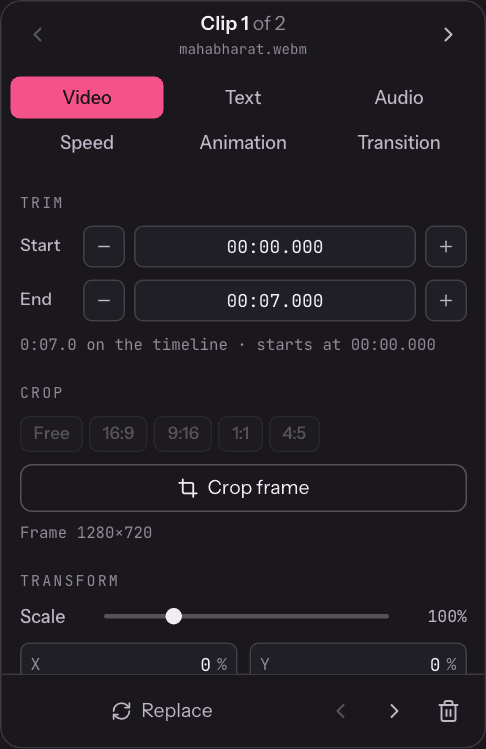
Jeder Clip hat an beiden Enden einen Griff. Zieh daran für einen Rohschnitt, oder tipp Anfang und Ende als exakte Timecodes ein und geh Frame für Frame weiter.
Um etwas aus der Mitte zu entfernen, teil den Clip auf beiden Seiten und lösch das Stück dazwischen — mit eingeschaltetem Lückenschluss schließt sich die Lücke von selbst.
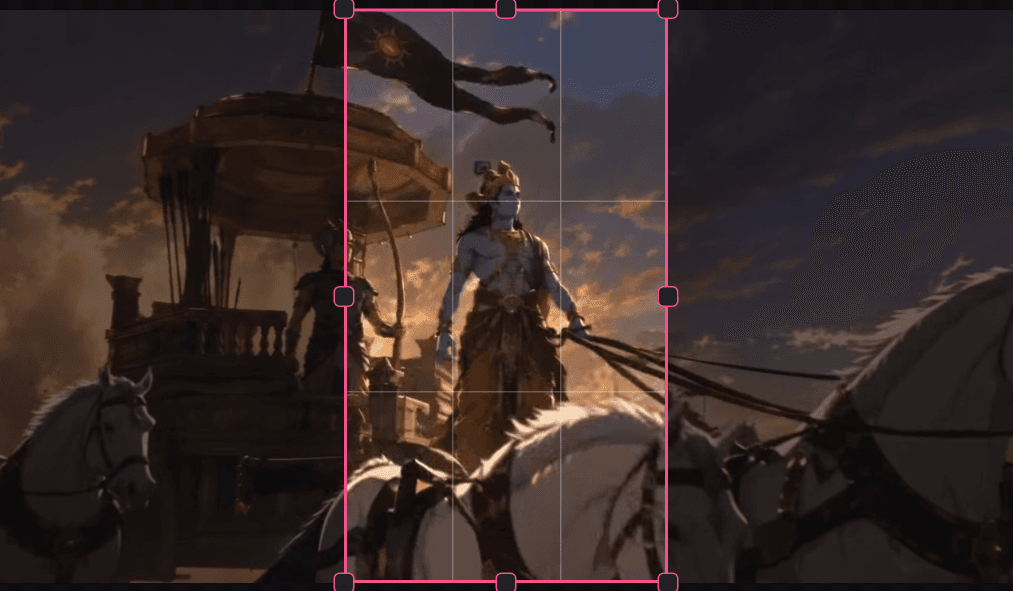
9:16 für eine Story, 1:1 für den Feed, 4:5 für Hochformat, 16:9 für Breitbild — oder zieh jede Form frei. Die Drittel-Hilfslinien kommen mit.
Der Export nutzt den Rahmen, den du behalten hast, statt das Original mit schwarzen Balken zu füllen, und die Ausgabeauflösung kannst du danach noch wählen.
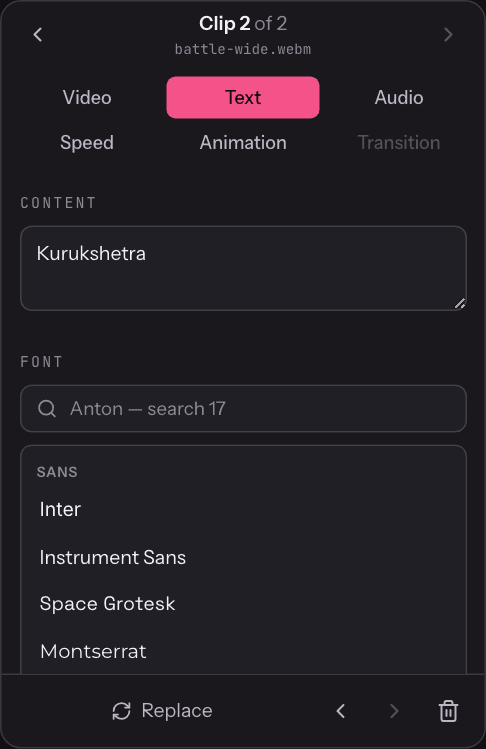
Siebzehn Schriften sind eingebaut, und du kannst deine eigene Schriftdatei laden. Größe, Schnitt, Laufweite, Farbe, ein Hintergrund und ein Ein- oder Ausgang.
Text landet auf seiner eigenen Spur über dem Video, das Verschieben eines Clips zieht die Einblendung also nie mit.
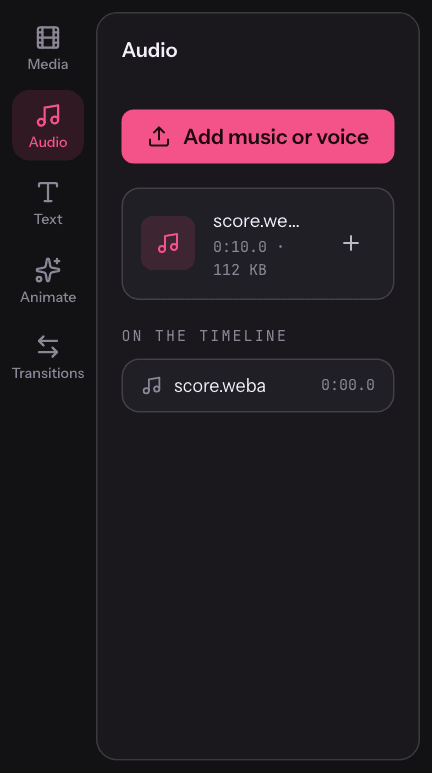
Zieh eine MP3, WAV oder M4A auf die Seite, und sie landet auf ihrer eigenen Tonspur, mit der Wellenform darauf gezeichnet. Pegel setzen und die Enden ausblenden.
Lautstärke und Stummschaltung gelten pro Clip, du kannst den Ton einer Aufnahme also behalten und den einer anderen weglassen — oder das Original ganz stummschalten.
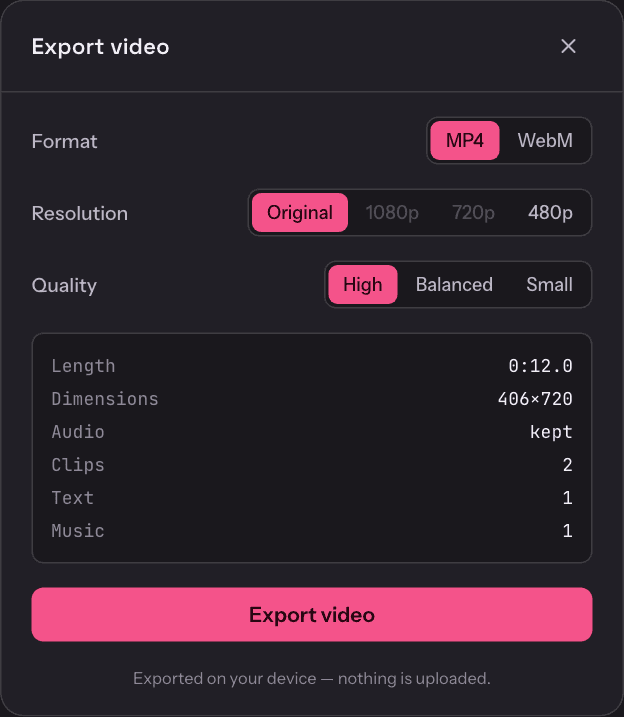
MP4 oder WebM, in Originalgröße oder mit 1080p, 720p oder 480p, mit drei Qualitätsstufen. Das Bedienfeld zeigt Länge, Ausgabemaße und den enthaltenen Ton, bevor du zustimmst.
Auf dem Ergebnis steht nichts, und es gibt keine Längenbegrenzung — deinen eigenen Browser macht die Kodierung, es gibt also keine Warteschlange.
Seitwärts aufgenommenes Material drehen, mehrere Clips zu einer Datei zusammenfügen, die Ausgabegröße ändern, oder einen Clip mit einem Viertel der Geschwindigkeit bis 4× laufen lassen.
Vier Schritte, kein Download, und vorher nichts einzurichten.
Zieh ein Video auf die Seite, oder wähl über „Bearbeiten starten“ eine Datei. Es öffnet sich in einer oder zwei Sekunden auf der Timeline — es gibt nichts hochzuladen und keine Warteschlange.
Schneide die Enden ab, teil die Teile heraus, die du nicht willst, schneide oder dreh das Bild zu, füg Text ein, leg Musik darunter, oder änder die Geschwindigkeit.
Spiel es jederzeit in der Vorschau ab. Zieh den Abspielkopf über jeden Schnitt, um die Schnittpunkte zu prüfen, bevor du exportierst.
MP4 oder WebM und eine Auflösung wählen, exportieren — und die fertige Datei liegt auf deinem Gerät.
Browser haben vor einigen Jahren eine echte Medien-Pipeline bekommen — dieselben Dekoder, mit denen sie Video schon abspielen, plus einen Encoder, der die fertige Datei schreibt. Dieser Editor nutzt sie, und deshalb gibt es nichts zu installieren: die Fähigkeit ist schon auf deinem Gerät.
Kein Desktop-Programm, keine Erweiterung, kein Plug-in. Seite öffnen, und der Editor ist da.
Chrome und Edge haben derzeit die breiteste Codec-Unterstützung; Safari und Firefox öffnen viele Dateien, können einzelne Codecs aber ablehnen.
Die Kodierung läuft auf deinem Gerät, ein langer 4K-Export verlangt ihm also echte Arbeit ab — und es gibt keine Warteschlange.
Viele Editoren im Browser laden dein Video auf einen Server, verarbeiten es dort und geben dir einen Download-Link. Dieser hat überhaupt keinen Upload-Endpunkt. Dekodieren, Zusammensetzen und Kodieren passieren im Tab.
Ein unfertiger Schnitt von etwas Vertraulichem bleibt also auf deinem Rechner, und es gibt kein Konto, das deine Dateien danach aufbewahrt. Über das Netz gehen nur die Seite selbst und ein Zähler für Seitenaufrufe — niemals dein Material.
Wo jeder Schritt läuft
4 von 4 lokalNetzwerk
GET /
die Seite
Seitenaufruf
Aufrufzählung
keine Medien, nie
Der Editor hat keinen Upload-Endpunkt. Öffne den Netzwerk-Tab deines Browsers und bearbeite ein Video: die Seite und ein Ping für den Seitenaufruf ist alles, was du siehst — und kein Byte deines Materials.
Die Totzeit am Anfang wegschneiden, auf das Wesentliche zuschneiden und abschicken, bevor das Meeting endet.
Ein Querformat-Video auf Hochformat umrahmen, eine Einblendung in einer echten Schrift setzen und ohne aufgestempeltes Logo exportieren.
Kundenmaterial, medizinische oder juristische Aufnahmen, ein unveröffentlichtes Produkt — Schnitte, die nicht auf der Festplatte anderer Leute liegen sollten.
Ja. Jedes Werkzeug im Editor ist kostenlos — kein Bezahltarif, keine Testphase, kein Exportlimit. Die Kodierung macht dein Browser, es gibt also keine Serverkosten pro Minute, die weitergegeben werden müssten.
Video in den Editor laden, Änderungen auf der Timeline vornehmen — schneiden, teilen, zuschneiden, drehen, Text, Musik — Ergebnis ansehen und exportieren. Der ganze Ablauf passiert auf einer Seite.
Ja. Der Editor läuft in einem aktuellen Browser, es gibt also kein Programm zu installieren. Er braucht einen neueren Browser mit WebCodecs-Unterstützung; aktuelle Versionen von Chrome und Edge funktionieren am besten.
Ja. Es gibt überhaupt kein Kontosystem — keine Anmeldung, keine E-Mail-Adresse, keine Testphase. Video hinzufügen, Änderungen machen, exportieren.
Ja. Exporte tragen kein Wasserzeichen. Es gibt keinen Bezahltarif, also gibt es auch nichts, wofür ein Wasserzeichen werben würde.
Zieh den Griff an einem der beiden Enden des Clips auf der Timeline, oder tipp exakte Anfangs- und End-Timecodes in die Schnittfelder ein, und exportiere.
Ja. Wähl ein Verhältnis — 16:9, 9:16, 1:1, 4:5 oder frei — und zieh den Rahmen über den Teil des Bildes, den du behalten willst.
Ja. Setz den Abspielkopf dorthin, wo der Schnitt hin soll, und drück S. Aus dem Clip werden zwei eigenständige Clips, die du schneiden, umsortieren oder löschen kannst.
Ja. Zieh eine Audiodatei auf die Seite, und sie landet auf ihrer eigenen Spur. Setz Pegel und Blenden, und sie mischt sich mit dem Originalton des Videos. Es gibt keine eingebaute Musikbibliothek — du bringst deine eigene Datei mit.
Ja. Leg so viele Clips wie nötig auf eine Timeline, zieh sie in die richtige Reihenfolge und exportiere ein einzelnes Video. Zwischen den Clips sind Übergänge möglich.
Ja. Unter Windows, macOS oder Linux läuft der Editor in dem Browser, den du schon hast. Auf Tablets und Handys funktioniert er auch, wobei Maus und ein größerer Bildschirm die Arbeit an der Timeline erleichtern.
Ja, und es gibt keinen Upsell-Pfad — kein Wasserzeichen zu entfernen, keine Auflösung hinter einem Tarif, kein Konto zum Hochstufen.
Ja, und darum geht es hier. Deine Datei wird von deinem Gerät gelesen und von der Medien-Engine des Browsers dekodiert, bearbeitet und kodiert. Dein Video wird nie hochgeladen: der einzige Netzwerkverkehr ist die Seite selbst und eine anonyme Zählung des Seitenaufrufs.
MP4, WebM und MOV für Video, PNG, JPG und WebP für Bilder, MP3, WAV und M4A für Audio. Exportiert wird MP4 oder WebM. Welche Codecs sich genau öffnen und exportieren lassen, hängt von deinem Browser ab.
Eine Seite pro Aufgabe, jede mit den Schritten für genau diesen Schnitt und nichts weiter.
10 Werkzeuge · alle kostenlos
Keine Anmeldeschranke davor. Scroll nach oben, zieh eine Datei hinein, und du bearbeitest schon.
Bearbeiten startenCinemaViewcinemaview.in
Pick a cinema, pick a seat, and look at the screen from it in 3D — then compare how the same row feels in IMAX, Dolby Cinema, ScreenX and 4DX.