Couper
Faites glisser l'une des poignées. Le clip reste à sa place ; seuls les points d'entrée et de sortie bougent.
keeping 0:06.6 of 0:10.0
Les flèches déplacent une poignée image par image. Dans l'éditeur, vous pouvez aussi saisir le timecode.
Votre vidéo reste sur votre appareil
Votre navigateur lit, monte et exporte le fichier. Votre vidéo n'est jamais envoyée, et il n'y a ni compte ni filigrane.
Montez vos vidéos en ligne gratuitement — sans inscription, sans logiciel à installer. Ajoutez une vidéo, coupez, recadrez, divisez, redimensionnez ou ajoutez de la musique, puis téléchargez. Sans filigrane.
Aucun compte nécessaire
…ou déposez une vidéo, une image ou un fichier audio n'importe où sur cette page.
MP4 · WebM · MOV · PNG · JPG · MP3 · WAV
Votre projet est enregistré dans ce navigateur : recharger la page ne perd rien.
Voici les quatre que vous utiliserez le plus, en état de marche ici même. Faites-les glisser : la règle en dessous est dessinée par le même code que la timeline de l'éditeur.
Faites glisser l'une des poignées. Le clip reste à sa place ; seuls les points d'entrée et de sortie bougent.
keeping 0:06.6 of 0:10.0
Les flèches déplacent une poignée image par image. Dans l'éditeur, vous pouvez aussi saisir le timecode.
Placez la tête de lecture et coupez. Un clip devient deux, chacun modifiable séparément.
cut at 0:04.4
Choisissez un format, ou tirez le coin. L'export sort à la taille recadrée, sans bandes noires.
1190×842 from 1920×1080
Zoomez jusqu'à ce que la règle compte des fractions de seconde, puis posez la coupe exactement.
one tick = 2s
L'aimantation, la suppression qui referme les trous, le montage multipiste et l'annulation à chaque étape sont dans l'éditeur lui-même.
La plupart des montages sont une petite tâche, pas une production. En voici quatre qui prennent environ une minute chacune — toutes gratuites, dans cet onglet, sans compte et sans filigrane à la sortie.
Si vous voulez seulement couper un clip de 30 secondes, devoir créer un compte d'abord est un échange étrange. Ici il n'y a aucun système de compte — la liste des choses à fournir est donc vide.
Pas nécessaire
Comme il n'y a pas de compte, votre projet est enregistré dans ce navigateur pendant que vous travaillez et vous est proposé à nouveau la fois suivante — par appareil, exportez donc tout ce que vous voulez garder. Comment l'éditeur sans connexion conserve votre travail.
Il vous faut seulement
Chaque capture ci-dessous est l'éditeur lui-même, pas une maquette.
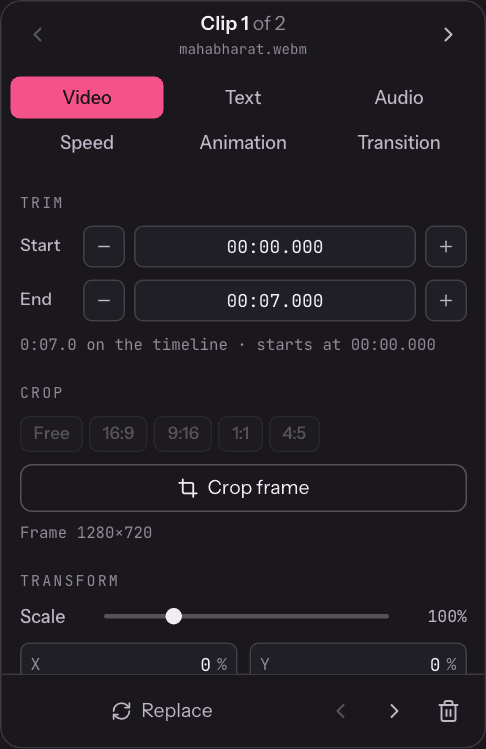
Chaque clip a une poignée à chaque extrémité. Faites-les glisser pour une coupe approximative, ou saisissez le début et la fin en timecodes exacts et avancez image par image.
Pour retirer quelque chose au milieu, divisez de part et d'autre et supprimez le morceau entre les deux — avec le mode de fermeture activé, le trou se referme tout seul.
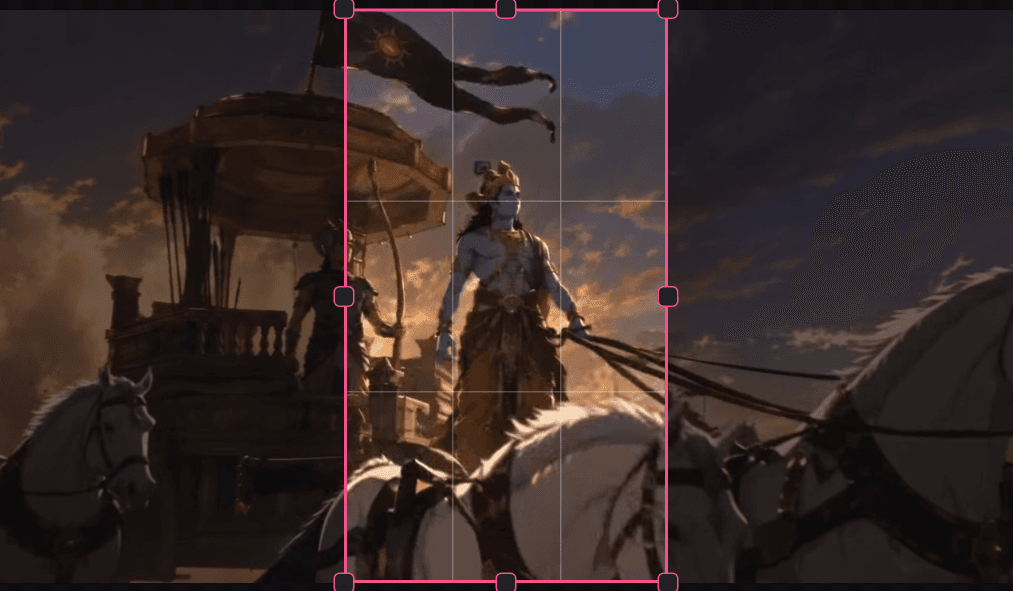
Choisissez 9:16 pour une story, 1:1 pour un fil, 4:5 pour du portrait, 16:9 pour du grand écran — ou tirez la forme que vous voulez. Les repères des tiers viennent avec.
L'export utilise le cadre que vous avez gardé plutôt que d'ajouter des bandes noires à l'original, et vous pouvez encore choisir la résolution de sortie ensuite.
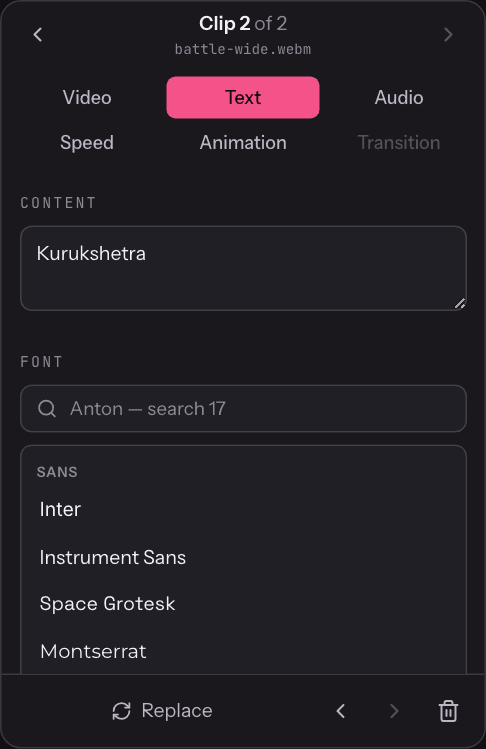
Dix-sept polices sont intégrées et vous pouvez charger votre propre fichier de police. Taille, graisse, interlettrage, couleur, un fond, et une entrée ou une sortie.
Le texte arrive sur sa propre piste au-dessus de la vidéo : déplacer un clip n'emporte donc jamais la légende avec lui.
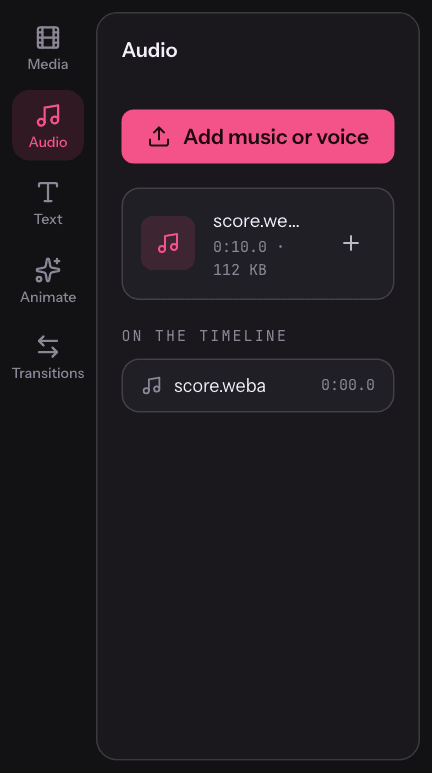
Déposez un MP3, un WAV ou un M4A sur la page : il arrive sur sa propre piste audio, avec la forme d'onde dessinée dessus. Réglez le niveau et adoucissez les extrémités.
Le volume et la coupure du son sont par clip : vous pouvez garder le son d'un enregistrement et retirer celui d'un autre, ou faire taire l'original entièrement.
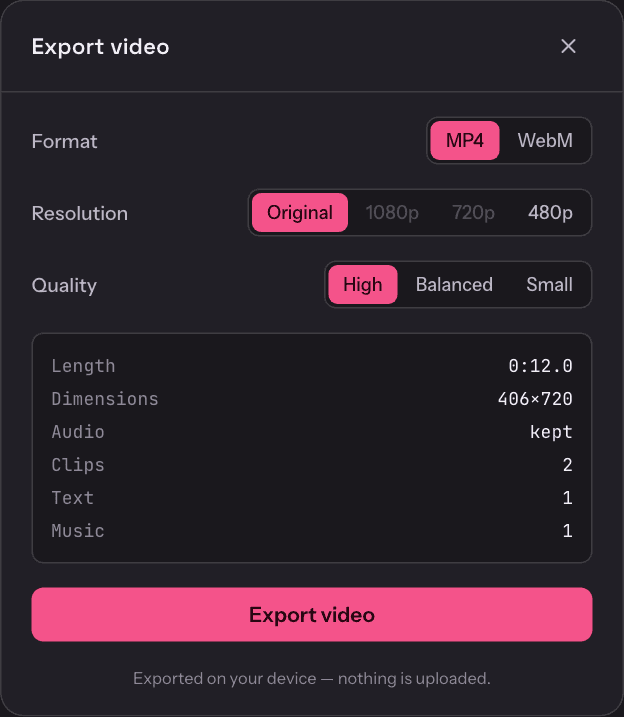
MP4 ou WebM, à la taille d'origine ou en 1080p, 720p et 480p, avec trois réglages de qualité. Le panneau indique la durée, les dimensions de sortie et l'audio inclus avant que vous validiez.
Rien n'est imprimé sur le résultat et il n'y a pas de limite de durée — c'est votre navigateur qui encode, il n'y a donc aucune file d'attente.
Faites pivoter des images filmées de travers, réunissez plusieurs clips en un fichier, changez la taille de sortie, ou faites tourner un clip au quart de la vitesse ou jusqu'à 4×.
Quatre étapes, aucun téléchargement, et rien à configurer avant.
Faites glisser une vidéo sur la page, ou appuyez sur « Commencer le montage » pour choisir un fichier. Elle s'ouvre sur la timeline en une ou deux secondes — il n'y a rien à envoyer et aucune file d'attente.
Coupez les extrémités, divisez pour retirer ce que vous ne voulez pas, recadrez ou faites pivoter l'image, ajoutez du texte, déposez de la musique, ou changez la vitesse.
Lisez-le dans l'aperçu à tout moment. Passez la tête de lecture sur chaque coupe pour vérifier les points de montage avant d'exporter.
Choisissez MP4 ou WebM et une résolution, exportez, et le fichier fini est enregistré sur votre appareil.
Les navigateurs ont gagné une vraie chaîne média il y a quelques années — les mêmes décodeurs qu'ils utilisent déjà pour lire une vidéo, plus un encodeur pour écrire le fichier final. Cet éditeur s'en sert, et c'est pourquoi il n'y a rien à installer : la capacité est déjà sur votre appareil.
Pas de logiciel de bureau, pas d'extension, pas de plug-in. Ouvrez la page et l'éditeur est là.
Chrome et Edge ont aujourd'hui la prise en charge de codecs la plus large ; Safari et Firefox ouvrent beaucoup de fichiers mais peuvent refuser certains codecs.
L'encodage se fait sur votre appareil : un long export en 4K lui demande un vrai effort — et il n'y a aucune file d'attente.
Beaucoup d'éditeurs en ligne envoient votre vidéo sur un serveur, la traitent là-bas et vous rendent un lien de téléchargement. Celui-ci n'a aucun point d'envoi. Le décodage, la composition et l'encodage se font dans l'onglet.
Un montage inachevé de quelque chose de confidentiel reste donc sur votre machine, et aucun compte ne conserve vos fichiers après coup. Les seules choses qui traversent le réseau sont la page elle-même et un comptage de pages vues — jamais vos images.
Où se passe chaque étape
4 sur 4 en localréseau
GET /
la page
page vue
comptage des visites
aucun média, jamais
L'éditeur n'a aucun point d'envoi. Ouvrez l'onglet réseau de votre navigateur et montez une vidéo : la page et un ping de page vue, c'est tout ce que vous verrez — et pas un octet de vos images.
Coupez le temps mort du début, recadrez sur ce qui compte, et envoyez avant la fin de la réunion.
Recadrez une vidéo horizontale en vertical, ajoutez une légende dans une vraie police, et exportez sans logo imprimé dessus.
Rushes d'un client, documents médicaux ou juridiques, un produit non annoncé — des montages qui n'ont rien à faire sur le disque de quelqu'un d'autre.
Oui. Tous les outils de l'éditeur sont gratuits, sans offre payante, sans essai et sans limite d'export. C'est votre navigateur qui encode, il n'y a donc aucun coût serveur à la minute à répercuter.
Ajoutez une vidéo à l'éditeur, faites vos modifications sur la timeline — couper, diviser, recadrer, pivoter, texte, musique — regardez le résultat et exportez. Tout se passe sur une seule page.
Oui. L'éditeur fonctionne dans un navigateur récent, il n'y a donc aucune application à installer. Il lui faut un navigateur récent prenant en charge WebCodecs ; les versions actuelles de Chrome et d'Edge conviennent le mieux.
Oui. Il n'y a aucun système de compte — pas d'inscription, pas d'adresse e-mail, pas d'essai. Ajoutez votre vidéo, modifiez-la et exportez.
Oui. Les exports ne portent aucun filigrane. Il n'y a pas d'offre payante, donc rien qu'un filigrane pourrait annoncer.
Faites glisser la poignée à l'une des extrémités du clip sur la timeline, ou saisissez les timecodes exacts de début et de fin dans les champs de coupe, puis exportez.
Oui. Choisissez un rapport — 16:9, 9:16, 1:1, 4:5 ou libre — et déplacez le cadre sur la partie de l'image que vous voulez garder.
Oui. Placez la tête de lecture là où la coupe doit se faire et appuyez sur S. Le clip devient deux clips indépendants que vous pouvez couper, réorganiser ou supprimer.
Oui. Déposez un fichier audio sur la page et il arrive sur sa propre piste. Réglez son niveau et ses fondus, et il se mélange au son de la vidéo. Il n'y a pas de bibliothèque musicale intégrée — vous apportez votre propre fichier.
Oui. Ajoutez autant de clips que nécessaire sur une timeline, faites-les glisser dans l'ordre voulu, et exportez une seule vidéo. Des transitions sont disponibles entre les clips.
Oui. Sous Windows, macOS ou Linux, l'éditeur fonctionne dans le navigateur que vous avez déjà. Il fonctionne aussi sur tablette et téléphone, même si une souris et un écran plus grand facilitent le travail sur la timeline.
Oui, et il n'y a aucun chemin vers une offre payante — pas de filigrane à retirer, pas de résolution réservée à un abonnement, pas de compte à faire évoluer.
Oui, et c'est tout le principe. Votre fichier est lu depuis votre appareil puis décodé, monté et encodé par le moteur média du navigateur. Votre vidéo n'est jamais envoyée : le seul trafic réseau est la page elle-même et un comptage anonyme de pages vues.
MP4, WebM et MOV pour la vidéo, PNG, JPG et WebP pour les images, MP3, WAV et M4A pour l'audio. Les exports sont en MP4 ou WebM. Les codecs exactement pris en charge à l'ouverture et à l'export dépendent de votre navigateur.
Une page par tâche, chacune avec les étapes de ce montage précis et rien d'autre.
10 outils · tous gratuits
Aucun mur d'inscription à franchir. Remontez en haut, déposez un fichier, et vous montez déjà.
Commencer le montageCinemaViewcinemaview.in
Pick a cinema, pick a seat, and look at the screen from it in 3D — then compare how the same row feels in IMAX, Dolby Cinema, ScreenX and 4DX.