カット
どちらかのハンドルをドラッグします。クリップの位置は変わらず、開始点と終了点だけが動きます。
keeping 0:06.6 of 0:10.0
矢印キーでハンドルを1フレームずつ動かせます。エディターではタイムコードの直接入力もできます。
動画はこの端末に残ります
ファイルの読み込み、編集、書き出しはブラウザが行います。動画がアップロードされることはなく、アカウントもウォーターマークもありません。
ブラウザで動画を無料編集できます。登録も、インストールするソフトも不要です。動画を追加してカット、切り抜き、分割、サイズ変更、音楽の追加をして、そのままダウンロード。ウォーターマークは付きません。
アカウントは不要です
…または動画・画像・音声ファイルをこのページのどこにでもドロップしてください。
MP4 · WebM · MOV · PNG · JPG · MP3 · WAV
プロジェクトはこのブラウザに保存されるので、再読み込みしても失われません。
よく使う4つがここでそのまま動きます。ドラッグしてみてください。下の目盛りは、エディターのタイムラインと同じコードで描かれています。
どちらかのハンドルをドラッグします。クリップの位置は変わらず、開始点と終了点だけが動きます。
keeping 0:06.6 of 0:10.0
矢印キーでハンドルを1フレームずつ動かせます。エディターではタイムコードの直接入力もできます。
再生ヘッドを止めて切ります。1つのクリップが2つになり、それぞれ別に編集できます。
cut at 0:04.4
比率を選ぶか、角をドラッグします。書き出しは切り抜いたサイズで、黒帯は入りません。
1190×842 from 1920×1080
目盛りが1秒未満を刻むまで拡大して、狙ったところで正確に切れます。
one tick = 2s
スナップ、詰めながらの削除、複数トラック編集、各操作の取り消しはエディター本体にあります。
ほとんどの編集は制作ではなく、小さな用事です。ここに挙げた4つはどれも1分ほど。すべて無料で、このタブの中で、アカウントもウォーターマークもありません。
30秒のクリップを少し切りたいだけなのに、まずアカウントを作れというのは妙な取引です。ここにはアカウントの仕組みそのものがありません。だから渡すものの一覧は空です。
不要なもの
アカウントがないので、プロジェクトは作業中にこのブラウザへ保存され、次に開いたときに再開できます。端末ごとの保存なので、残したいものは書き出してください。 ログインなしのエディターが作業内容をどう保存するか.
以下のスクリーンショットはすべてエディター自体で、モックアップではありません。
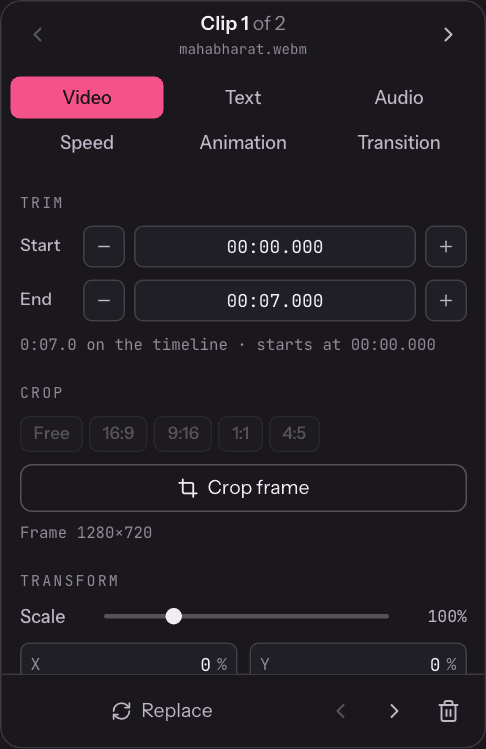
どのクリップにも両端にハンドルがあります。ドラッグでおおまかに、開始と終了に正確なタイムコードを入力すれば1フレームずつ詰められます。
途中を取り除くには、その前後で分割して間のクリップを削除します。詰めモードが有効なら、空いた分は自動で閉じます。
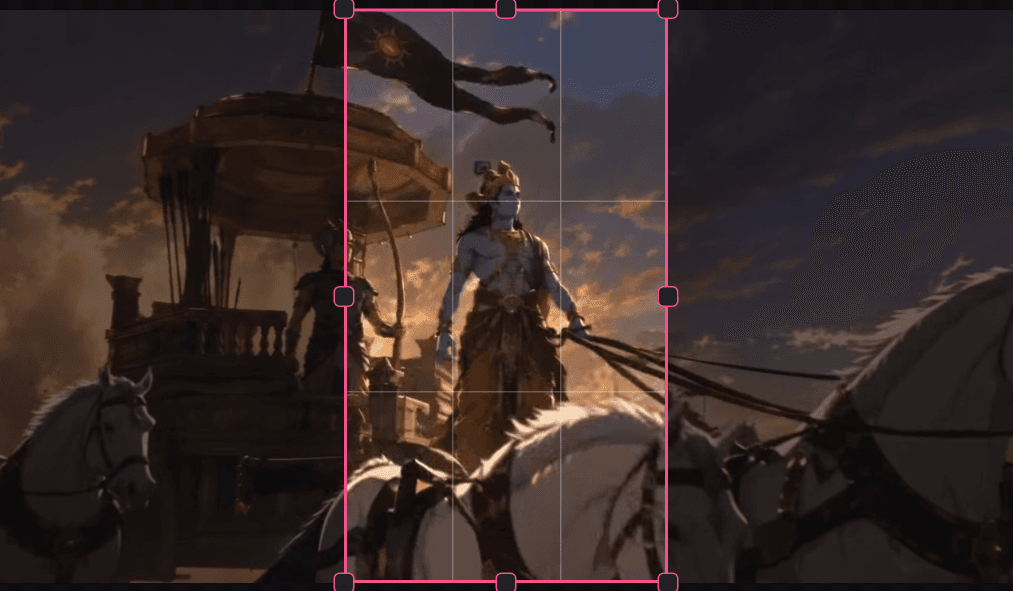
ストーリーズなら 9:16、フィードなら 1:1、縦長なら 4:5、ワイドなら 16:9。自由な形にドラッグもできます。三分割ガイドも付いています。
書き出しは元の映像に黒帯を足すのではなく、残した枠をそのまま使います。出力解像度は後からでも選べます。
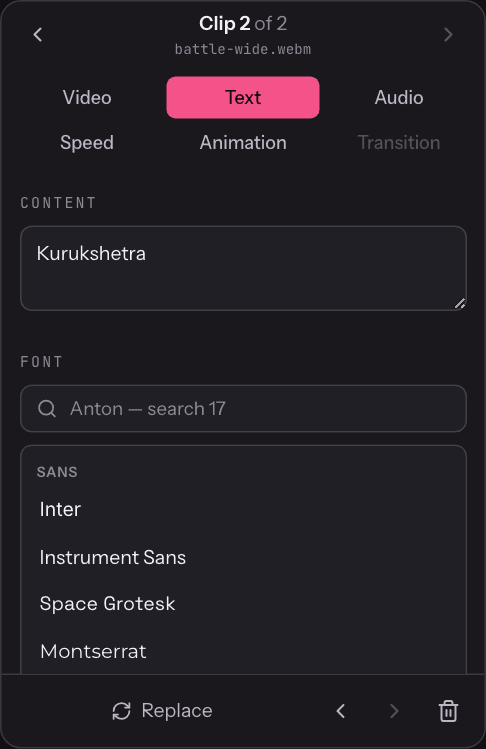
17種類の書体を内蔵し、自分のフォントファイルも読み込めます。サイズ、太さ、字間、色、背景、そして表示や消え方も選べます。
テキストは動画の上の専用トラックに置かれるので、クリップを動かしてもテロップが一緒に動くことはありません。
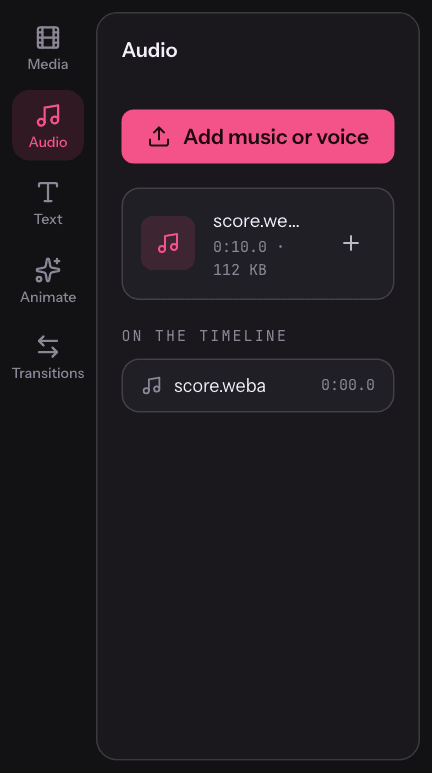
MP3、WAV、M4A をページにドロップすると、波形が描かれた専用の音声トラックに置かれます。音量を決めて前後をフェードできます。
音量とミュートはクリップごとなので、ある録画の音だけ残して別の録画の音を落としたり、元の音を完全に消したりできます。
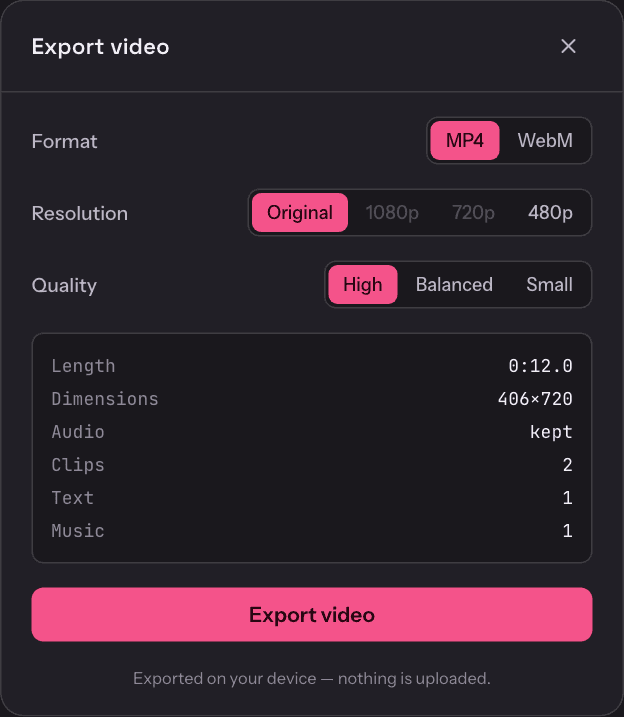
MP4 または WebM、元のサイズか 1080p・720p・480p、画質は3段階。確定する前に、長さ、出力サイズ、入る音声がパネルに表示されます。
できあがったファイルに何も刻印されず、長さの上限もありません。エンコードはあなたのブラウザが行うので、待ち行列もありません。
横倒しの映像を回転させる、複数のクリップを1本にまとめる、出力サイズを変える、クリップを4分の1速から4倍速までで再生する、といったことができます。
4ステップ。ダウンロードも、事前の設定もありません。
動画をページにドラッグするか、「編集を始める」からファイルを選びます。1〜2秒でタイムラインに開きます。アップロードするものはなく、待ち行列もありません。
端をカットし、要らない部分を分割して外し、フレームを切り抜いたり回転させたり、テキストを入れ、音楽を置き、速度を変えます。
いつでもプレビューで再生できます。書き出す前に、各カット点で再生ヘッドを動かして編集点を確かめてください。
MP4 か WebM と解像度を選んで書き出せば、完成したファイルが端末に保存されます。
数年前から、ブラウザには本物のメディア処理の仕組みが入っています。動画再生に既に使っているデコーダーに加えて、完成ファイルを書き出すエンコーダーです。このエディターはそれを使っているので、インストールするものがありません。その機能はもう端末に入っています。
デスクトップアプリも拡張機能もプラグインも不要です。ページを開けば、そこにエディターがあります。
現時点では Chrome と Edge が対応コーデックの範囲が最も広く、Safari と Firefox も多くのファイルを開きますが、特定のコーデックは断ることがあります。
エンコードは端末で走るので、長い4Kの書き出しはそれなりの負荷になります。その代わり、待ち行列はありません。
ブラウザで動く編集ツールの多くは、動画をサーバーへ送って処理し、ダウンロードリンクを返します。こちらにはアップロード先が一つもありません。デコード、合成、エンコードはこのタブの中で行われます。
だから、まだ途中の機密な編集もあなたのマシンに残り、終わった後にファイルを抱えるアカウントもありません。ネットワークを通るのはページ本体とページビューの計測だけで、あなたの映像は通りません。
各段階がどこで動くか
4段階中4段階がローカルネットワーク
GET /
ページ本体
ページビュー
アクセス数の計測
メディアは一切なし
このエディターにアップロード先はありません。ブラウザのネットワークタブを開いて動画を編集してみてください。見えるのはページとページビューの通信だけで、映像は1バイトも出ていきません。
冒頭の無駄な間を切り、必要な部分に切り抜いて、会議が終わる前に送れます。
横向きの動画を縦向きに切り抜き、きちんとした書体でテロップを入れ、ロゴの刻印なしで書き出せます。
クライアントの素材、医療や法務の資料、未発表の製品。他人のディスクに置きたくない編集のために。
できます。エディターのすべての機能が無料で、有料プランも試用期間も書き出しの上限もありません。エンコードはあなたのブラウザが行うので、分単位のサーバー費用を転嫁する必要がないからです。
エディターに動画を追加し、タイムラインで変更を加えます。カット、分割、切り抜き、回転、テキスト、音楽。結果を確認して書き出します。ひと続きの流れが1ページで完結します。
できます。エディターは最近のブラウザで動くので、インストールするアプリはありません。WebCodecs に対応した新しめのブラウザが必要で、現行の Chrome と Edge がいちばん安定します。
できます。アカウントの仕組みそのものがありません。登録も、メールアドレスも、試用期間もなし。動画を追加して、編集して、書き出すだけです。
できます。書き出したファイルにウォーターマークは付きません。有料プランがないので、ウォーターマークが宣伝するものがないからです。
タイムライン上のクリップの端にあるハンドルをドラッグするか、トリムの欄に開始と終了のタイムコードを正確に入力して、書き出します。
できます。16:9、9:16、1:1、4:5、自由のいずれかを選び、残したい部分に枠を合わせてください。
できます。切りたい位置に再生ヘッドを止めて S を押してください。クリップが独立した2つになり、それぞれをカット・並べ替え・削除できます。
できます。音声ファイルをページにドロップすると専用トラックに置かれます。音量とフェードを決めれば、動画自身の音とミックスされます。内蔵の音楽ライブラリはありません。ご自身のファイルを追加してください。
できます。必要な数のクリップを1つのタイムラインに追加し、ドラッグで順番を決めて、1本の動画として書き出せます。クリップの間にはトランジションも使えます。
できます。Windows、macOS、Linux のいずれでも、すでにあるブラウザで動きます。タブレットやスマートフォンでも動きますが、タイムラインの作業はマウスと大きめの画面のほうが楽です。
無料です。しかも上位プランへの導線がありません。外すためのウォーターマークも、プランで解放される解像度も、アップグレードするアカウントもありません。
できます。それがこの設計の核心です。ファイルはあなたの端末から読み込まれ、ブラウザ自身のメディアエンジンがデコード・編集・エンコードします。動画がアップロードされることはなく、通信はページ本体と匿名のページビュー計測だけです。
動画は MP4、WebM、MOV、画像は PNG、JPG、WebP、音声は MP3、WAV、M4A です。書き出しは MP4 か WebM。開けるコーデック・書き出せるコーデックの細かい範囲はブラウザによって変わります。
用途ごとに1ページ。その編集の手順だけが書かれています。
10つのツール · すべて無料
CinemaViewcinemaview.in
Pick a cinema, pick a seat, and look at the screen from it in 3D — then compare how the same row feels in IMAX, Dolby Cinema, ScreenX and 4DX.